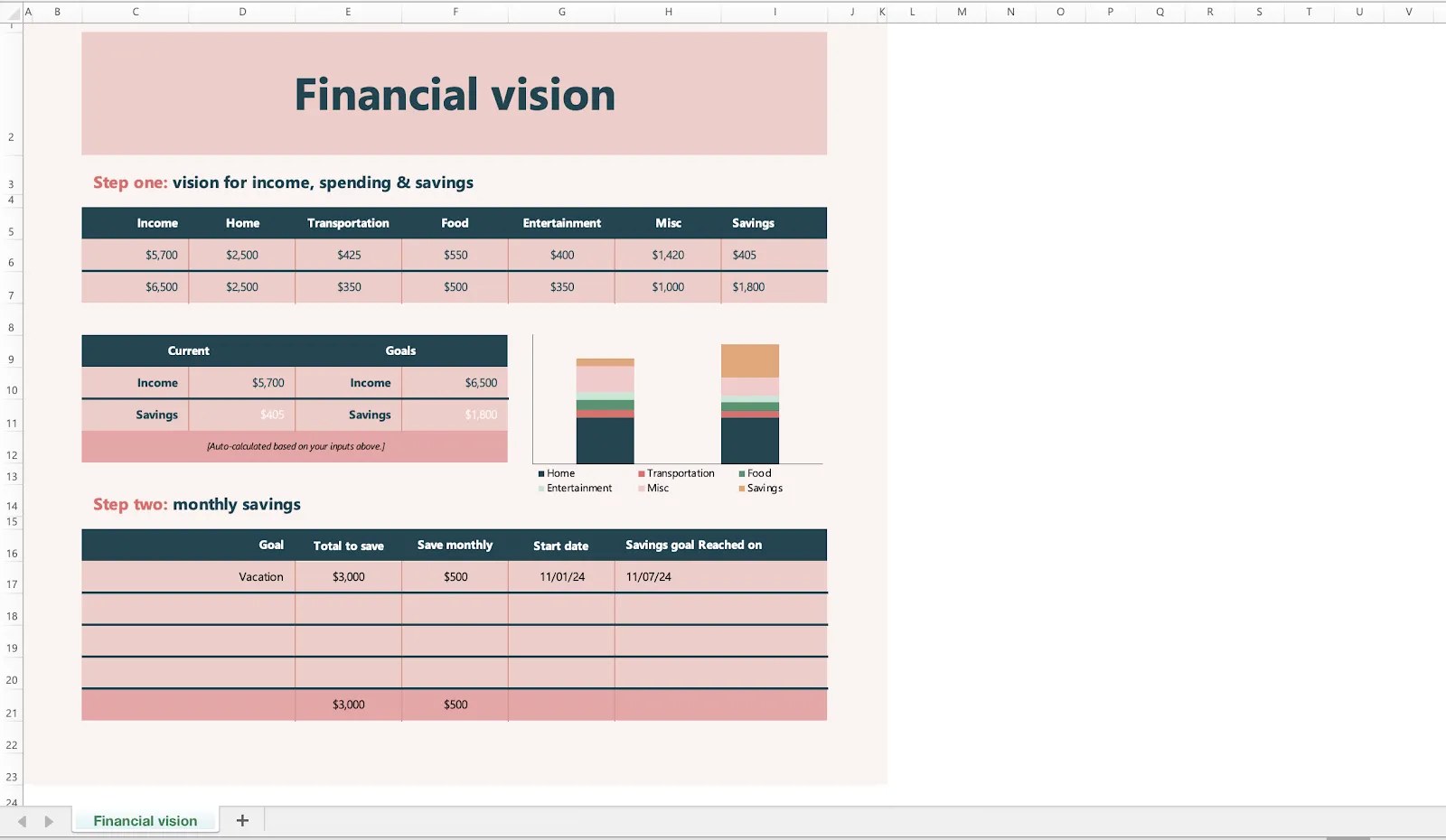
Pour obtenir un fichier Excel de gestion de budget gratuit, le plus rapide est d’ouvrir Excel, d’aller dans Fichier puis Nouveau et de taper « budget » dans la recherche de modèles : Microsoft propose plusieurs tableaux personnels et familiaux prêts à remplir. La Finance pour tous met aussi à disposition un budget mois par mois au format Excel, et des sites spécialisés comme Excel-Pratique ou Smartsheet diffusent des variantes (50/30/20, base zéro, hebdomadaire). Le bon modèle est celui qui colle à votre rythme de revenus et au niveau de détail que vous tiendrez dans la durée. Ce guide vous aide à choisir, puis à construire ou adapter le fichier avec les bonnes formules.
- Gratuit et sans inscription : modèles intégrés à Excel (Fichier, Nouveau, recherche « budget ») et tableau mois par mois de La Finance pour tous.
- Contenu minimum : revenus, charges fixes, dépenses variables, épargne, colonnes prévu et réel, écart et solde restant.
- Profil débutant : un budget mensuel simple sur une seule feuille suffit pour commencer.
- À vérifier avant usage : présence de macros (.xlsm), feuilles protégées et compatibilité avec votre tableur.
Où télécharger un fichier Excel de gestion de budget gratuit et fiable
Toutes les sources ne se valent pas, et la mention « gratuit » recouvre des réalités différentes. Certaines pages proposent un vrai fichier .xlsx que vous gardez sur votre ordinateur. D’autres présentent un modèle mais orientent en réalité vers une application avec compte, abonnement ou connexion bancaire. Avant de cliquer, regardez l’extension annoncée et la présence éventuelle d’un formulaire d’inscription.
- Les modèles Microsoft : accessibles directement depuis Excel ou depuis la galerie en ligne de Microsoft. Ils contiennent des formules et souvent un graphique de répartition, parfois un diagramme en beignet. Leur point fort est la compatibilité parfaite avec Excel ; leur limite, des catégories pensées pour un public international qu’il faudra franciser (taxe foncière, mutuelle, cantine).
- La Finance pour tous : l’institut d’éducation financière propose un outil pour faire le point sur ses revenus et dépenses (PDF ou Excel) et un budget mois par mois. Les tableaux ne sont pas reliés à un compte bancaire, et l’ajout de lignes impose d’activer la modification puis d’ôter la protection de la feuille.
- Les sites de tutoriels Excel : Excel-Pratique, Mamzelle Excel ou des organismes de formation diffusent des fichiers plus poussés, parfois avec macros. Utiles si vous voulez un suivi automatisé, à condition d’accepter de comprendre un peu leur fonctionnement.
- Smartsheet : large catalogue (budget du foyer, 50/30/20, base zéro, remboursement de dettes, déménagement). Les fichiers sont souvent rédigés à partir de modèles anglo-saxons, avec un vocabulaire à adapter.
Quel modèle de budget Excel choisir selon votre profil
La plupart des pages concurrentes listent des modèles sans les comparer. Voici une matrice pour trancher en une minute selon votre situation, la période suivie et le degré d’automatisation que vous recherchez.
| Type de modèle | Profil adapté | Période | Rubriques clés | Automatisations courantes | Limites |
|---|---|---|---|---|---|
| Budget simple | Étudiant, premier budget, passage du carnet papier au tableur | Mensuelle | Revenus, dépenses, solde | Totaux et solde | Pas de comparaison prévu/réel |
| Budget personnel mensuel | Salarié seul, retraité | Mensuelle, 12 onglets | Charges fixes, variables, épargne | Écarts, graphique par catégorie | Peu adapté aux revenus irréguliers |
| Budget familial | Couple, famille, famille monoparentale | Mensuelle et annuelle | Plusieurs revenus, enfants, logement | Synthèse annuelle, répartition | Plus long à tenir, catégories nombreuses |
| Budget hebdomadaire | Fins de mois serrées, courses à surveiller | Semaine | Alimentation, transport, loisirs | Reste par semaine | Saisie fréquente obligatoire |
| Modèle 50/30/20 | Revenus stables, objectif d’épargne | Mensuelle | Besoins, envies, épargne | Calcul automatique des trois parts | Proportions irréalistes si le loyer est élevé |
| Budget base zéro | Personne qui veut tout affecter | Mensuelle | Chaque euro attribué à un poste | Contrôle du reste à affecter | Exigeant, à réviser chaque mois |
| Suivi des dépenses | Indépendant, colocation, notes de frais | Au fil de l’eau | Date, libellé, catégorie, payeur | Totaux par catégorie ou par personne | Ne fixe pas d’objectif à lui seul |
En cas de doute, commencez par le budget personnel mensuel : il couvre l’essentiel et se transforme facilement en version familiale ou 50/30/20 en ajoutant quelques colonnes.
Que doit contenir un tableau Excel de gestion de budget
Un bon tableau ne se juge pas à son graphique mais à la qualité de ses rubriques. Il en faut assez pour savoir où part l’argent, pas au point de transformer la saisie en corvée. Une quinzaine de catégories suffit à la plupart des foyers.
- Revenus nets : salaires, pensions, allocations CAF, prime d’activité, revenus d’appoint. Notez le montant réellement versé, pas le brut.
- Charges fixes : loyer ou crédit, énergie, assurances, abonnements, impôts mensualisés. Votre relevé bancaire les signale souvent sous forme de prélèvements ; si un libellé vous intrigue, notre article sur le Prélèvement b2b DGFIP aide à identifier ce type de ligne avant de la ranger dans la bonne catégorie.
- Dépenses variables : alimentation, carburant, santé, vêtements, sorties. C’est là que se jouent la plupart des écarts.
- Dépenses discrétionnaires : tout ce qui peut être réduit sans difficulté majeure (restaurants, achats plaisir, streaming en double).
- Épargne et provisions : versement mensuel vers un livret et réserves pour les dépenses annuelles.
- Dettes : crédits à la consommation, échéanciers, avec le capital restant dû.
- Synthèse : total des revenus, total des sorties, solde restant et reste à vivre.
Les dépenses liées aux enfants méritent leur propre ligne. Les familles du Val-d’Oise qui règlent cantine et accueil périscolaire en ligne, par exemple via le Portail famille Sarcelles, peuvent reporter chaque facture mensuelle dans une catégorie « Scolarité et garde » pour la suivre d’un mois à l’autre.
Faire son budget mensuel sur Excel, étape par étape
Que vous partiez d’un modèle téléchargé ou d’une feuille vierge, la méthode reste la même. Comptez une demi-heure la première fois, puis dix minutes par semaine.
- Ouvrir et débloquer le fichier. Un fichier venu d’internet s’ouvre en mode protégé : cliquez sur « Activer la modification ». S’il contient des macros (extension .xlsm), Excel peut les bloquer ; ne les autorisez que si la source est connue.
- Rassembler trois mois de relevés. C’est la base la plus fiable pour estimer vos dépenses variables, bien plus qu’une estimation de mémoire.
- Personnaliser les catégories. Renommez, supprimez ou ajoutez des lignes. Insérez toujours les nouvelles lignes au milieu d’une plage existante, jamais après la dernière ligne du total, pour que les formules les englobent.
- Saisir le budget prévisionnel. Dans la colonne « Prévu », indiquez le montant visé pour chaque catégorie du mois.
- Renseigner les dépenses réelles. Au fil du mois, dans un onglet de saisie (date, libellé, catégorie, montant) ou directement dans la colonne « Réel ».
- Faire le point en fin de mois. Lisez les écarts, ajustez le prévisionnel du mois suivant et dupliquez l’onglet.
Comparer budget prévisionnel et dépenses réelles dans le fichier
C’est la fonction qui distingue un vrai outil de suivi d’une simple liste. Prenons une structure classique : catégories en colonne A, prévu en B, réel en C. Les formules ci-dessous sont écrites pour Excel en français, avec le point-virgule comme séparateur.
- Écart budgétaire : en D5,
=B5-C5. Un résultat positif signifie que vous avez dépensé moins que prévu. - Taux de consommation : en E5,
=SI(B5=0;0;C5/B5), au format pourcentage. Au-delà de 100 %, la catégorie dépasse. - Total par catégorie depuis un journal de saisie : si l’onglet Saisie liste les catégories en colonne C et les montants en D, la formule
=SOMME.SI(Saisie!C:C;A5;Saisie!D:D)remplit automatiquement la colonne Réel. - Solde restant :
=SOMME(Revenus)-SOMME(C5:C30), en remplaçant « Revenus » par la plage de vos recettes.
Pour rendre les dépassements visibles d’un coup d’œil, appliquez une mise en forme conditionnelle sur la colonne D : rouge si la valeur est inférieure à zéro. Un graphique en barres groupées prévu contre réel complète bien ce tableau, plus lisible qu’un camembert dès que vous avez plus de six catégories.
Attention au piège le plus fréquent : une formule qui s’arrête à la ligne 30 alors que vous avez ajouté des catégories en ligne 31. Transformez votre plage en tableau structuré (Insertion, Tableau) : les totaux s’étendront seuls à chaque nouvelle ligne.
50/30/20, base zéro, enveloppes : quelle méthode budgétaire dans un tableur
Un tableur ne vous impose aucune méthode, mais il se prête mieux à certaines. Aucune n’est universelle : le choix dépend de la stabilité de vos revenus et du poids de vos charges fixes.
La règle 50/30/20 répartit le revenu net entre besoins (50 %), envies (30 %) et épargne (20 %). Avec 2 400 € par mois, cela donne 1 200 €, 720 € et 480 €. Dans Excel, ajoutez une colonne « Type » (Besoin, Envie, Épargne) puis comparez chaque total à sa cible. Sa limite est connue : en zone urbaine tendue, le seul logement peut absorber 35 à 40 % des revenus, ce qui rend la cible de 50 % difficile à tenir. Considérez alors ces proportions comme un repère d’orientation.
Le budget base zéro, ou budget à somme nulle, consiste à attribuer chaque euro de revenu à un poste, épargne comprise, jusqu’à ce que le reste à affecter tombe à zéro. Une cellule de contrôle =Revenus-SOMME(Prévu) suffit à vérifier l’équilibre. La méthode donne un contrôle très fin, au prix d’une révision mensuelle sérieuse.
La méthode des enveloppes fixe un plafond par poste de dépenses variables. Sur Excel, chaque enveloppe devient une ligne avec son montant de départ et son reste disponible. La Finance pour tous rappelle un risque de la version en espèces : retirer de l’argent liquide expose à la perte ou au vol, d’où l’intérêt d’une version virtuelle dans le tableur.
Pour les dettes, certains modèles comparent la méthode boule de neige (rembourser d’abord le plus petit solde) et la méthode avalanche (prioriser le taux d’intérêt le plus élevé). La seconde coûte généralement moins d’intérêts, la première motive par des victoires rapides.
Adapter le fichier aux revenus irréguliers, aux provisions et aux budgets partagés
Les modèles standards supposent un salaire fixe tombant le même jour chaque mois. Beaucoup de foyers ne vivent pas ainsi.
Avec des revenus irréguliers (indépendant, saisonnier, intérimaire), bâtissez votre prévisionnel sur le mois le plus faible des douze derniers mois, et placez tout surplus dans une réserve dédiée qui alimentera les mois creux. Si vous êtes à votre compte, séparez strictement les flux professionnels de votre budget personnel ; pour l’activité elle-même, les outils diffèrent, et notre guide Comment lire un bilan comptable d’entreprise explique ce que les comptes annuels racontent de votre situation.
Les dépenses annuelles sont l’autre angle mort : taxe foncière, assurance auto, rentrée scolaire, cadeaux de fin d’année. Créez une ligne « Provisions » qui divise chaque échéance par douze. Une taxe foncière de 900 € devient 75 € mis de côté chaque mois, et l’échéance d’octobre ne crée plus de trou dans le solde.
Quand le budget concerne plusieurs personnes (couple avec comptes séparés, colocation), ajoutez une colonne « Payé par » et un tableau de répartition. Cette transparence évite bien des tensions ; elle prolonge le travail décrit dans notre article sur l’Organisation familiale, où la répartition des rôles compte autant que celle des dépenses. Si vous aidez financièrement un parent ou un enfant adulte fragilisé, isolez cette aide dans une catégorie propre et fixez-lui un plafond réaliste : les repères de notre dossier Soutenir un proche sans s’épuiser peuvent vous y aider.
Compatibilité, formules et sécurité : vérifier le fichier avant de vous y fier
Un modèle téléchargé reste un outil fait par quelqu’un d’autre. Quelques contrôles évitent de mauvaises surprises.
- Compatibilité : un fichier .xlsx s’ouvre dans Excel 2010 et versions suivantes, dans LibreOffice Calc et dans Google Sheets. Les macros VBA ne fonctionnent pas dans Google Sheets et peuvent se comporter différemment dans LibreOffice. Certaines fonctions récentes (FILTRE, UNIQUE) affichent une erreur dans les anciennes versions d’Excel.
- Test des formules : saisissez une dépense fictive de 100 € et vérifiez qu’elle apparaît dans le total, la catégorie et le solde. Si un seul de ces chiffres ne bouge pas, une plage est mal définie.
- Erreurs de saisie : un montant tapé avec un point au lieu d’une virgule peut être lu comme du texte et ignoré des totaux. Une validation des données (Données, Validation) limite aussi la colonne Catégorie à une liste fermée, ce qui supprime les fautes de frappe.
- Protection de feuille : elle protège les formules contre les effacements accidentels. Pour ajouter des lignes, passez par Révision, Ôter la protection, puis remettez-la.
- Données personnelles : un fichier local vous laisse le contrôle complet. Si vous le stockez dans un cloud ou le partagez, protégez-le par mot de passe (Fichier, Informations, Protéger le classeur). Méfiez-vous des outils qui demandent vos identifiants bancaires pour « automatiser » un simple tableur.
La saisie manuelle demande quelques minutes par semaine mais oblige à regarder chaque dépense, ce qui est souvent le vrai levier d’économie. L’import automatique, via un export CSV de votre banque, fait gagner du temps : il reste alors à vérifier la catégorisation, car une ligne mal classée fausse les conclusions de tout le mois.
Un fichier Excel de budget fonctionne-t-il dans LibreOffice ou Google Sheets ?
Oui pour l’essentiel : les formules courantes (SOMME, SI, SOMME.SI) et la mise en forme passent sans difficulté. Les macros, certains graphiques et les fonctions très récentes peuvent en revanche être perdus ou mal affichés. Testez le fichier avec une dépense fictive juste après l’import.
Pourquoi mon total ne change pas après l’ajout d’une catégorie ?
Le plus souvent, la nouvelle ligne a été insérée en dehors de la plage couverte par la formule de total. Insérez les lignes à l’intérieur de la plage existante ou convertissez-la en tableau structuré pour que les calculs s’étendent automatiquement.
À quel rythme mettre à jour son tableau de budget ?
Une saisie hebdomadaire est un bon compromis : assez fréquente pour réagir avant la fin du mois, assez légère pour tenir dans le temps. Ajoutez un bilan mensuel pour lire les écarts et réviser le prévisionnel, et une révision complète à chaque changement de revenus ou de situation familiale.
Faut-il relier son fichier Excel de budget à son compte bancaire ?
Ce n’est pas nécessaire. Un fichier Excel classique fonctionne sans aucune connexion bancaire. Si vous voulez gagner du temps, l’export CSV des opérations depuis votre espace bancaire, puis le copier-coller dans l’onglet de saisie, évite de confier vos identifiants à un service tiers.
Comment modifier une feuille protégée dans un modèle téléchargé ?
Dans Excel, ouvrez l’onglet Révision et cliquez sur Ôter la protection de la feuille. Si un mot de passe est demandé, il figure généralement dans la notice ou sur la page de téléchargement du modèle. Remettez la protection une fois vos lignes ajoutées pour préserver les formules.

