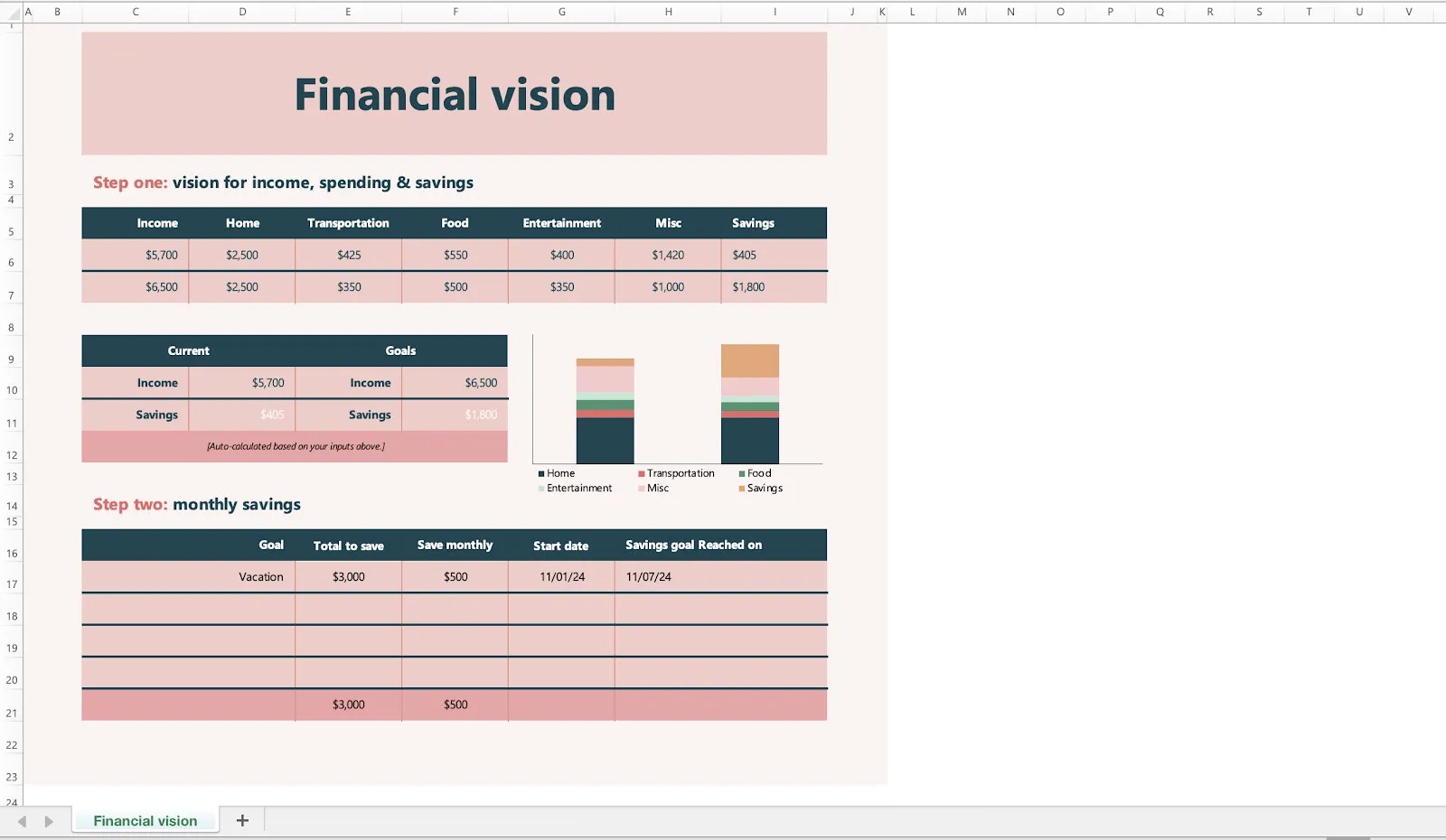
Pour obtenir un template Excel de gestion de budget gratuit, le plus simple est d’ouvrir Excel, de cliquer sur Fichier puis Nouveau et de taper « budget » dans la barre de recherche. Microsoft y propose plusieurs modèles prêts à l’emploi (budget personnel, budget familial, budget mensuel) déjà équipés de formules et de graphiques. Si vous n’avez pas Excel, Google Sheets et LibreOffice Calc offrent des équivalents gratuits qui lisent les fichiers XLSX. Le bon modèle sépare les revenus, les dépenses fixes, variables et occasionnelles, compare le prévu au réel et calcule lui-même votre solde. La suite vous aide à le choisir, à le remplir et à le personnaliser sans casser les calculs.
- Le plus rapide : dans Excel, menu Fichier, Nouveau, puis recherche « budget » pour ouvrir un modèle gratuit.
- Sans licence Excel : la galerie de modèles de Google Sheets ou LibreOffice Calc, tous deux gratuits.
- Ce que le fichier doit contenir : revenus, dépenses fixes, variables et occasionnelles, colonnes prévu, réel et écart, solde calculé automatiquement.
- Pour débuter : un budget mensuel simple, à compléter plus tard par la règle 50/30/20 ou le budget base zéro.
Où télécharger un template Excel de gestion de budget gratuit
Trois sources fiables couvrent l’essentiel des besoins, sans inscription ni paiement :
- Les modèles intégrés à Microsoft Excel. Depuis l’écran d’accueil, recherchez « budget », « budget familial » ou « budget mensuel ». Le fichier s’ouvre directement au format XLSX. La version Excel pour le web, accessible gratuitement avec un compte Microsoft, donne accès à une partie de ces modèles.
- La galerie de Google Sheets. Depuis l’accueil de Sheets, ouvrez la galerie de modèles : les modèles « Budget mensuel » et « Budget annuel » se dupliquent en un clic dans votre Drive.
- LibreOffice Calc. Moins fourni en modèles budgétaires natifs, il ouvre sans difficulté un fichier XLSX récupéré ailleurs et l’enregistre au format ODS.
- Les blogs et sites spécialisés. Ils proposent souvent des tableaux de budget familial plus détaillés. Préférez un fichier XLSX ou ODS et méfiez-vous des fichiers XLSM d’origine inconnue : ils contiennent des macros, c’est-à-dire du code exécutable.
Un point à garder en tête : un modèle téléchargé n’est qu’un point de départ. Ses catégories reflètent rarement votre vie réelle, et c’est la personnalisation qui le rend utile. Si vous hésitez encore entre plusieurs fichiers, notre guide sur le Fichier Excel de gestion de budget détaille où le trouver et comment le remplir ligne par ligne.
Quel modèle de budget Excel choisir selon votre profil
Les bibliothèques de modèles alignent des dizaines de fichiers sans dire lequel convient à qui. Ce comparatif croise l’usage, les calculs proposés et la principale limite de chaque type de template.
| Modèle | Pour qui | Ce que le fichier calcule | Point de vigilance |
|---|---|---|---|
| Budget simple | Débutant, étudiant | Total des revenus, total des dépenses, solde | Pas de comparaison prévu et réel |
| Budget mensuel | Salarié aux revenus stables | Prévu, réel, écart par poste, solde du mois | Oublie souvent les dépenses annuelles |
| Budget annuel | Foyer qui veut une vision sur 12 mois | Totaux mensuels et total annuel, moyenne par poste | Plus long à tenir à jour |
| Planificateur hebdomadaire | Budget serré, courses à surveiller | Enveloppe par semaine et reste disponible | Charges fixes mal représentées |
| Budget familial ou du foyer | Couple, famille, famille monoparentale | Revenus de plusieurs personnes, postes enfants, épargne commune | Répartition des dépenses partagées à définir |
| Règle 50/30/20 | Personne qui veut un repère simple | Répartition besoins, envies, épargne en pourcentage | Peu adapté aux loyers élevés |
| Budget base zéro | Profil qui veut tout contrôler | Montant restant à attribuer, qui doit tomber à zéro | Demande une saisie rigoureuse |
| Suivi des dépenses | Personne qui veut d’abord observer | Journal daté, total par catégorie | Ne fixe aucun objectif |
| Remboursement de dettes | Foyer avec plusieurs crédits | Capital restant, intérêts, date de fin estimée | Ne remplace pas un budget global |
Pour un premier essai, le budget mensuel reste le meilleur compromis : assez précis pour révéler les dérives, assez léger pour être tenu chaque semaine.
Budget personnel ou budget familial : ce qui change dans le tableau
Un budget personnel suit une seule source de décision : vos revenus, vos charges, votre épargne. Le budget familial ajoute une dimension de répartition. Il faut savoir qui verse quoi sur le compte commun, quelles dépenses restent individuelles et comment se partagent les frais liés aux enfants. Dans le fichier, cela se traduit par une colonne « Payé par » dans le journal de saisie et par une synthèse qui calcule la contribution de chacun, au prorata des revenus ou à parts égales.
Les couples aux comptes séparés gagnent à créer un onglet dédié aux seules dépenses partagées, plutôt que de mélanger deux budgets complets. Ce choix rejoint une question plus large d’Organisation familiale : un tableau ne règle pas les désaccords, mais il rend les chiffres visibles pour tous.
Lorsqu’un parent âgé ou un proche malade dépend en partie du foyer, prévoyez une rubrique spécifique pour ces frais (aide à domicile, transport, reste à charge médical). Les repères donnés dans notre article Soutenir un proche sans s’épuiser aident à fixer une enveloppe tenable. Côté recettes, certaines aides comme l’allocation personnalisée d’autonomie dépendent du niveau de perte d’autonomie évalué par la Grille AGGIR : inscrivez-les en revenu seulement une fois la notification reçue, jamais sur une simple estimation.
Revenus irréguliers, étudiants, retraités : adapter le modèle
Indépendants, freelances et saisonniers ne peuvent pas partir d’un salaire fixe. La méthode la plus prudente consiste à retenir comme revenu de référence le mois le plus faible des douze derniers mois, puis à verser tout surplus dans une ligne « Réserve de lissage ». Les mois creux puisent dans cette réserve au lieu de faire plonger le solde. Pensez aussi à isoler les cotisations sociales et l’impôt à provisionner, sans quoi le solde affiché paraît plus confortable qu’il ne l’est.
Si vous dirigez une petite structure, gardez deux fichiers distincts : le budget du foyer d’un côté, les comptes de la société de l’autre. Pour la partie professionnelle, le guide Comment lire un bilan comptable d’entreprise explique les documents qui prennent le relais du tableur. Les étudiants, eux, ont intérêt à découper le budget par semaine, tandis que les retraités suivent volontiers une vue annuelle, plus adaptée aux pensions versées à date fixe et aux grosses échéances comme la taxe foncière.
Structure d’un tableau Excel de budget : onglets, colonnes et rubriques
Les modèles les plus robustes séparent la saisie de l’analyse. Concrètement, un classeur bien construit comporte cinq onglets :
- Paramètres : la liste de vos catégories et sous-catégories, le revenu de référence, l’objectif d’épargne.
- Saisie : un journal avec date, libellé, catégorie (choisie dans une liste déroulante), montant et moyen de paiement.
- Synthèse du mois : les totaux par rubrique, calculés depuis le journal.
- Récapitulatif annuel : douze colonnes, un total et une moyenne par poste.
- Graphiques : répartition des dépenses et évolution du solde.
Dans la synthèse, chaque rubrique se lit sur quatre colonnes. Voici un exemple pour un revenu net de 2 400 euros, où l’écart correspond au prévu moins le réel (un chiffre négatif signale un dépassement) :
| Rubrique | Prévu | Réel | Écart |
|---|---|---|---|
| Revenus nets | 2 400 € | 2 400 € | 0 € |
| Dépenses fixes (loyer, énergie, assurances, internet, transport) | 1 150 € | 1 150 € | 0 € |
| Dépenses variables (courses, loisirs, divers) | 650 € | 702 € | -52 € |
| Provisions pour dépenses occasionnelles | 100 € | 100 € | 0 € |
| Épargne | 300 € | 300 € | 0 € |
| Solde du mois | 200 € | 148 € | -52 € |
Le reste à vivre, souvent confondu avec le solde, correspond ici aux revenus diminués des seules dépenses fixes, soit 1 250 euros. C’est la marge réelle pour les courses, les loisirs et l’épargne. L’exemple montre aussi pourquoi la colonne écart compte : les charges fixes sont tenues, ce sont les dépenses variables qui grignotent le solde.
Comment faire un budget mensuel sur Excel, étape par étape
- Rassemblez trois mois de relevés bancaires. Ils servent à estimer des montants prévus réalistes plutôt qu’idéaux.
- Listez vos revenus nets : salaires, pensions, allocations, revenus locatifs, versements réguliers.
- Classez les dépenses en trois familles. Fixes (loyer, crédit, assurances, abonnements), variables (alimentation, carburant, sorties), occasionnelles (cadeaux, réparations, vacances).
- Saisissez le prévu pour chaque poste, en commençant par l’épargne : la traiter comme une charge fixe évite qu’elle ne devienne le reliquat du mois.
- Notez le réel au fil de l’eau dans l’onglet de saisie, idéalement chaque semaine.
- Analysez les écarts en fin de mois et ajustez le prévu du mois suivant, poste par poste.
Dupliquez ensuite l’onglet du mois (clic droit sur l’onglet, Déplacer ou copier, case Créer une copie) pour préparer le suivant sans retaper les catégories.
Formules pour suivre automatiquement revenus et dépenses
Un template Excel de gestion de budget n’a d’intérêt que s’il calcule à votre place. Quelques formules, toutes disponibles en version française d’Excel, suffisent à automatiser l’ensemble :
=SOMME(C5:C14)additionne les montants d’une rubrique.=C5-D5calcule l’écart entre le prévu et le réel sur une ligne.=SOMME.SI(Saisie!C:C;"Courses";Saisie!D:D)va chercher dans le journal toutes les dépenses classées « Courses » et les totalise dans la synthèse.=B3-SOMME(C5:C30)donne le solde : revenus moins l’ensemble des sorties.=SOMME(Janvier:Décembre!D20)additionne la même cellule sur douze onglets mensuels pour alimenter le total annuel.
Ajoutez une mise en forme conditionnelle (Accueil, Mise en forme conditionnelle, Règles de mise en surbrillance) pour colorer en rouge les écarts négatifs. Côté graphiques, un diagramme en secteurs montre la répartition des postes de dépenses, et un histogramme groupé compare prévu et réel. Si leurs données sources sont un tableau structuré, ils se mettent à jour seuls à chaque nouvelle saisie.
Ajouter une catégorie sans casser les formules
C’est l’erreur la plus fréquente : on ajoute une ligne sous le dernier poste, et le total l’ignore parce que la plage C5:C14 s’arrête avant. Trois réflexes évitent le problème :
- Insérez toujours la nouvelle ligne à l’intérieur de la plage (clic droit sur une ligne existante, Insérer), jamais en dessous du total.
- Transformez vos plages en tableau structuré avec Ctrl+L : les formules s’étendent alors automatiquement aux nouvelles lignes.
- Créez une cellule de contrôle qui compare le total du journal et le total de la synthèse. Si les deux diffèrent, une dépense n’est pas classée ou une formule a sauté.
Pour vérifier l’ensemble d’un coup d’œil, l’onglet Formules propose Afficher les formules. Enfin, si plusieurs personnes utilisent le fichier, déverrouillez uniquement les cellules de saisie (Format de cellule, onglet Protection) puis activez Révision, Protéger la feuille : les calculs deviennent intouchables par erreur. Conservez toujours une copie vierge du modèle d’origine avant toute modification.
Excel, Google Sheets, LibreOffice ou application de budget : comparer les options
Le tableur n’est pas le seul outil possible. Le choix dépend surtout du degré d’automatisation souhaité et de votre rapport à la confidentialité.
| Outil | Coût | Points forts | Limites |
|---|---|---|---|
| Microsoft Excel (bureau) | Inclus dans Microsoft 365, environ 99 € par an pour l’offre Personnel en 2026 | Formules et graphiques complets, travail hors ligne | Licence payante |
| Excel pour le web | Gratuit avec un compte Microsoft | Ouvre les modèles XLSX, sauvegarde en ligne | Fonctions avancées réduites |
| Google Sheets | Gratuit | Partage en temps réel, accès mobile | Macros Excel non reprises |
| LibreOffice Calc | Gratuit, logiciel libre | Format ODS ouvert, fonctionne hors ligne | Quelques écarts de mise en forme avec les XLSX |
| Applications et agrégateurs de comptes (Bankin, Linxo) | Version gratuite, offres premium autour de 5 à 10 € par mois | Synchronisation bancaire, catégorisation automatique | Données confiées à un tiers, catégories moins souples |
Les outils de suivi patrimonial comme Finary répondent à une autre question : ils mesurent ce que vous possédez (épargne, placements, immobilier), là où un budget pilote les flux du mois. Le tableur garde l’avantage du contrôle manuel : saisir soi-même chaque dépense oblige à la regarder.
Côté formats, XLSX est le format Excel actuel, XLS l’ancien format encore lu par tous les tableurs, ODS le format OpenDocument de LibreOffice. Le PDF sert à figer et imprimer : définissez une zone d’impression (Mise en page, Zone d’impression), puis Fichier, Exporter, Créer un document PDF. Pratique pour un rendez-vous avec un conseiller ou pour garder une trace mensuelle.
Confidentialité et sauvegarde de votre fichier budget
Un fichier de budget révèle beaucoup de votre vie. Chiffrez-le avec un mot de passe (Fichier, Informations, Protéger le classeur, Chiffrer avec mot de passe), n’y inscrivez jamais de numéro de carte ni d’identifiant bancaire, et gardez une sauvegarde à deux endroits distincts, par exemple sur l’ordinateur et sur un espace cloud. Pour un partage entre conjoints, l’accès en lecture seule suffit souvent à la personne qui ne saisit pas.
Règle 50/30/20, budget base zéro et dettes : des méthodes à intégrer au template
La règle 50/30/20 répartit le revenu net en 50 % pour les besoins, 30 % pour les envies et 20 % pour l’épargne. Sur 2 400 euros, cela donne 1 200 euros de besoins, 720 euros d’envies et 480 euros d’épargne. Dans le fichier, trois cellules suffisent : =B3*0,5, =B3*0,3 et =B3*0,2, comparées aux totaux réels de chaque famille de dépenses. Avec un loyer élevé, la part des besoins dépasse vite la moitié : ajustez les pourcentages plutôt que d’abandonner la méthode.
Le budget base zéro, ou budget à somme nulle, attribue une fonction à chaque euro avant le début du mois. Une cellule « Reste à attribuer » égale aux revenus moins toutes les affectations, épargne comprise, doit afficher exactement zéro. C’est exigeant, mais c’est la méthode qui fait le plus vite apparaître les dépenses superflues.
Pour les dettes, un onglet dédié liste chaque crédit avec son capital restant, son taux et sa mensualité minimale. La méthode boule de neige rembourse d’abord le plus petit solde, pour l’effet motivant d’une dette soldée rapidement. La méthode avalanche cible le taux le plus élevé, ce qui coûte moins d’intérêts au total. Le tableur permet de simuler les deux et de comparer la date de fin.
Restent les dépenses annuelles, grande source de mauvaises surprises : assurance auto, taxe foncière, rentrée scolaire, révision de la chaudière. Additionnez-les sur l’année puis divisez par douze. Pour 960 euros de frais annuels, une provision de 80 euros par mois, virée sur un livret, absorbe l’échéance sans déséquilibrer le mois concerné.
Quant au rythme, dix minutes de saisie par semaine valent mieux qu’une séance de deux heures en fin de mois, où les tickets manquent et la mémoire flanche. Gardez un bilan mensuel pour analyser les écarts, et une revue annuelle pour supprimer les catégories inutiles ou en créer de nouvelles.
Un template Excel de budget fonctionne-t-il dans Google Sheets ?
Oui. Importez le fichier XLSX depuis Google Drive ou via Fichier, Importer dans Sheets. Les formules courantes comme SOMME, SOMME.SI ou les écarts sont converties sans souci. Les macros VBA ne fonctionnent pas, et certains graphiques ou mises en forme peuvent nécessiter une retouche.
Quel modèle Excel choisir pour un tout premier budget ?
Un budget mensuel simple avec trois colonnes prévu, réel et écart. Il montre rapidement où part l’argent sans demander une rigueur excessive. Les méthodes 50/30/20 ou base zéro pourront s’y greffer une fois l’habitude de saisie prise.
À quelle fréquence mettre à jour son tableau de budget ?
Une saisie hebdomadaire des dépenses, un point mensuel sur les écarts et une révision annuelle des catégories constituent un rythme tenable. Plus la saisie est espacée, plus les oublis faussent le solde.
Peut-on tenir un même fichier de budget à deux sans conflit ?
Oui, à condition de fixer des règles : un journal commun avec une colonne indiquant qui a payé, des cellules de calcul protégées et un stockage partagé (OneDrive ou Google Drive) pour éviter les versions concurrentes du même fichier.
Faut-il enregistrer son budget en XLSX ou en ODS ?
XLSX si vous travaillez surtout avec Excel ou Google Sheets, ODS si vous utilisez LibreOffice ou OpenOffice. Les deux formats s’ouvrent dans les principaux tableurs. Gardez le PDF pour l’archivage et l’impression, car il ne recalcule rien.

